 事前セットアップガイド
研修トップへ戻る
事前セットアップガイド
研修トップへ戻る
事前セットアップガイド
研修トップへ戻る
事前セットアップガイド
研修トップへ戻る
管理本部向け 生成AI活用・業務改善研修で使うものを、当日より前に開けるところまで確かめておくためのご案内です。パソコンに新しく入れていただくソフトはありません。ブラウザを開いて画面を確認するだけで、通しで15分ほどで終わります。
3つ使いますが、事前に確認していただくのは上の2つです。Excelは11月5日のDay2で使います。
Copilot Chat
ブラウザ / 追加費用なし
考えさせる
会社のアカウントでサインインして使います。業務の手順を書き出す、長い文章を短くまとめる、Excelの数式やマクロを作らせる、といった作業をここでやります。3回を通じて一番よく開く画面です。
Safe AI Gateway
社内 / 配備済み
社内の情報を扱う
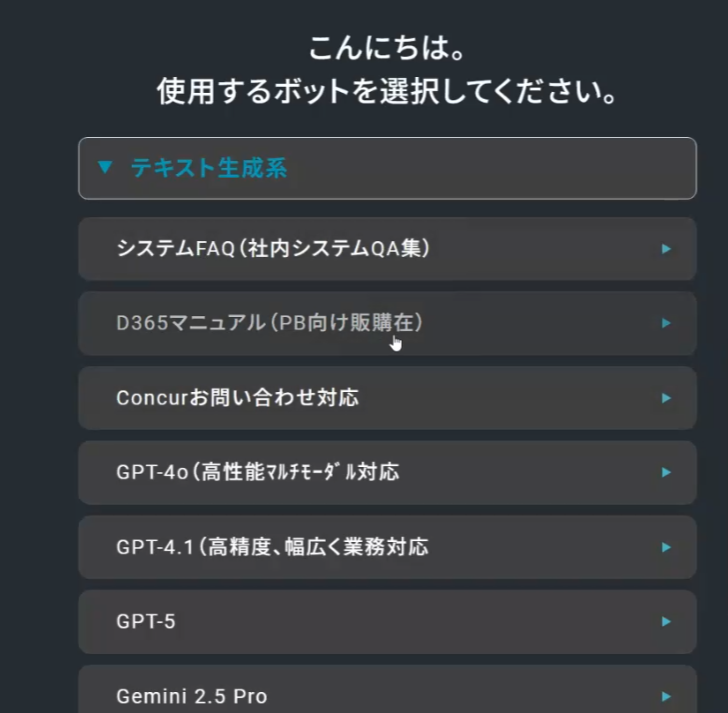
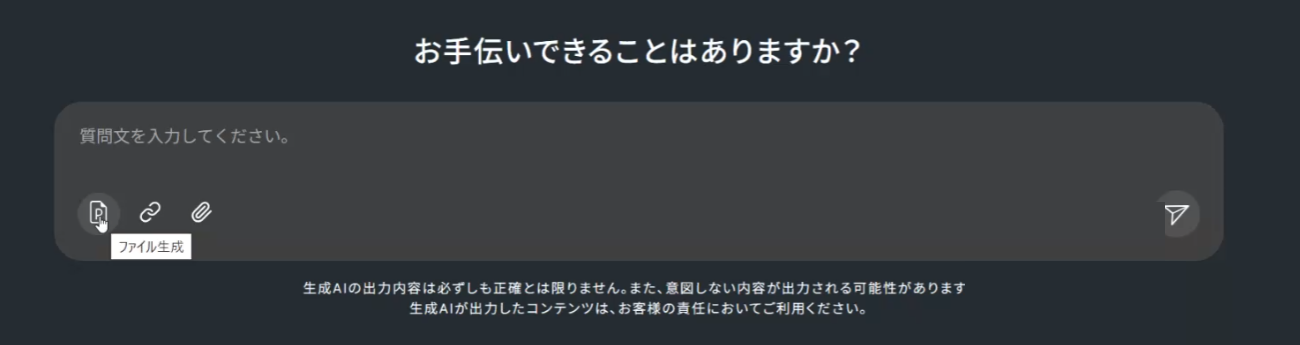
社内に用意されている入口です。システムFAQやD365マニュアルなど、社内の資料を読み込ませたボットが並んでいます。ファイルを作らせる機能もあるため、Copilot Chatと使い分けます。
Excel
Day2(11月5日)で使用
動かす
普段お使いのExcelをそのまま使います。Day2でマクロを扱うため、11月5日までに開発タブを出しておいていただきます。Day1では使いません。
Step 1から4まではDay1の前に、Step 5はDay2の前にお願いします。
研修で使うのは、追加費用なしで使える範囲の Copilot Chat です。有料の Microsoft 365 Copilot を新しく契約していただく必要はありません。
ここで一番大事なのは、個人のアカウントではなく会社のアカウントでサインインすることです。会社のアカウントで入った場合、入力した内容は暗号化されて自社の領域の中で扱われ、Microsoftの基盤モデルの学習には使われません。個人のアカウントで入るとこの扱いが変わります。
Copilot Chatには、どれくらい時間をかけて答えさせるかを選ぶ切り替えがあります。当日は使い分けますが、ここでは場所を見ておくだけで十分です。
| 切り替え | どういうときに使うか | 研修での出番 |
|---|---|---|
| Auto | 質問の内容に応じて自動で選ばれます。迷ったらこれで進めます | Day1の大半 |
| Quick response | 短い言い換えや要約など、すぐ返ってきてほしいとき | 文面の手直し |
| Think deeper | 手順を分解させる、条件の多い場合分けを整理させるとき | Day1の業務分解、Day2のマクロ作成 |
すでに社内で使われている入口です。普段お使いの方は、開けることの確認だけで終わります。研修ではCopilot Chatとの使い分けを扱うため、当日までに一度開いておいてください。
Day1の後半で、自分の業務を工程に割って書き出す作業をします。そのときに使うシートです。当日お配りもしますが、事前に開いて中身を見ておくと進みが変わります。
業務プロセス分解シートをダウンロードXLSX| 選びやすいもの | 選びにくいもの |
|---|---|
| 毎月の帳票のチェック、定型の問い合わせ対応、社内向けの案内文の作成、複数の資料を突き合わせる確認作業 | その場の判断が大半を占めるもの、電話でのやりとりが中心のもの、年に1回しか発生しないもの |
11月5日のDay2で、Copilotに書かせたマクロをExcelで動かします。そのときに使う開発タブは、初期状態では表示されていません。5分ほどの作業なので、Day2の前日までにお願いします。Day1では使いません。
.xlsx で保存すると、書いたマクロは消えます。マクロを残すには .xlsm という形式で保存する必要があります。当日は保存の場面で必ず声をかけますが、ここでつまずく方が多いので先にお伝えしておきます。
上の5つがそろっていれば、10月13日は手ぶらでお越しいただいて大丈夫です。
ありません。研修で使うのは追加費用なしで使える範囲のCopilot Chatです。有料のMicrosoft 365 Copilotでしか使えない機能(全社のデータを横断して検索する、ExcelやPowerPointのファイルを直接作らせる)は、教材の中で使わないように組んであります。
会社から貸与された端末であれば、業務用のアカウントでサインイン済みのことがほとんどです。右上のアカウントを確認して、会社のメールアドレスになっていれば問題ありません。個人のアカウントに切り替わっている場合は、サインアウトして会社のアドレスで入り直してください。
どうしても会社のアカウントで入れない場合でも、当日の進行には参加できます。ただし入力内容の扱いが変わるため、講師が用意した架空のデータだけを使っていただきます。
Day1では、講師が用意した架空のデータだけを使ってください。実データを扱ってよいかの判断そのものがDay1の題材のひとつで、どこまでなら入れてよいかを整理してからでないと、練習のつもりが事故になります。
Day2・Day3では、自部署の業務を題材にしていただきます。そのときに使えるデータの作り方(名前や取引先を置き換えて形だけ残す方法)を、Day1の終わりにお伝えします。
必要ありません。Day2で扱うマクロも、コードを書くのはCopilotで、受講者の方がやるのは「何をしたいかを日本語で伝える」「出てきたものを貼って動かす」「動かなければエラーの文をそのまま貼って直させる」の3つです。
この研修は管理本部の4部門の方々が対象で、全員がプログラミングの経験のない前提で組んでいます。
そのままお越しください。Day1の冒頭にセットアップの時間をとってあります。手が止まっている方がいれば講師が回りますので、当日その場で声をかけてください。
Copilot Chatは表示や機能の入れ替わりが早く、この資料を作った2026年9月時点と当日で違っていることがあります。ボタンの名前が違う程度であれば、近い意味のものを押して進めてください。それでも分からなければ、当日お知らせいただければその場で確認します。
この研修サイトに各回の教材を残していきます。欠席された回の内容は、あとから教材ページで追えるようにしてあります。ただしDay2・Day3はDay1で作った業務分解シートを前提に進むため、Day1を欠席された場合は、次の回までにシートを埋めておいていただけると追いつきやすくなります。
Step 1から4まで通しで15分ほどです。インストールする作業がないため、ブラウザを開いて確認するだけで終わります。Step 5のExcelの準備は別に5分ほどで、こちらは11月5日までで大丈夫です。
準備の途中で止まってしまった場合は、無理に先へ進めず、事務局または講師までお知らせください。当日の進め方を調整します。開催前日までにご連絡いただけると、こちらで代わりの手順を用意できます。